网页经过压缩后会变得更小,便于传输,于是在客户端打开就会快很多,下面阿权站长就告诉大家网页如何实现iis端网页压缩。具体网站压缩后对搜索引擎的影响有多大,等阿权站长实践过后会和大家分享的。具体压缩效果请看:http://seo.chinaz.com/?host=www.floyou.net 说明:这是一个伪静态页面的压缩,方法也是下面的,其实和动态页面压缩是一样的。

(www.floyou.net的压缩效果)
Web服务器处理HTTP压缩的工作原理:
1.Web服务器接收到浏览器的HTTP请求后,检查浏览器是否支持HTTP压缩;
在用户浏览器发送请求的HTTP头中, 带有"Accept-Encoding: gzip, deflate"参数则表明支持gzip和deflate两种压缩算法.
2.如果浏览器支持HTTP压缩,Web服务器检查请求文件的后缀名;
静态文件和动态文件后缀启动要所都需要在MetaBase.xml中设置.
3.如果请求文件是HTML、CSS等静态文件并且文件后缀启用了压缩,则Web服务器到压缩缓冲目录中检查是否已经存在请求文件的最新压缩文件;
4.如果请求文件的压缩文件不存在,Web服务器向浏览器返回未压缩的请求文件,并在压缩缓冲目录中存放请求文件的压缩文件;
5.如果请求文件的最新压缩文件已经存在,则直接返回请求文件的压缩文件;
6.如果请求文件是ASPX等动态文件并且文件后缀启用了压缩,Web服务器动态压缩内容并返回浏览器,压缩内容不存放到压缩缓存目录中。
服务器端IIS中启用HTTP压缩方法:
1.打开Internet信息服务(IIS)管理器,右击"网站"->"属性",选择"服务"。在"HTTP压缩"框中选中"压缩应用程序文件"和"压缩静态文件",按需要设置"临时目录"和"临时目录的最大限制";
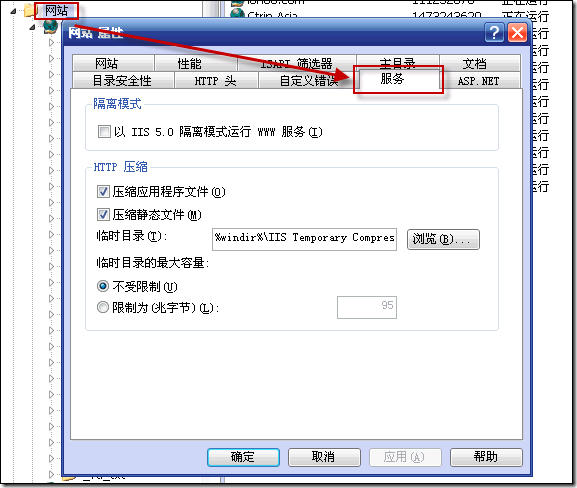
(启用网页压缩)
2.开启iis压缩web服务。提醒: 经阿权站长试验此步骤没有作用, 可以忽略.
在Internet信息服务 (IIS)管理器,右击"Web服务扩展"->"增加一个新的Web服务扩展...",在"新建Web服务扩展"框中输入扩展名"HTTP Compression",添加"要求的文件"为C:WINDOWS/system32/inetsrv/gzip.dll,其中Windows系统目录根据您 的安装可能有所不同,选中"设置扩展状态为允许";
如果在目录下找不到:inetsrvgzip.dll文件本步骤就不再做了。
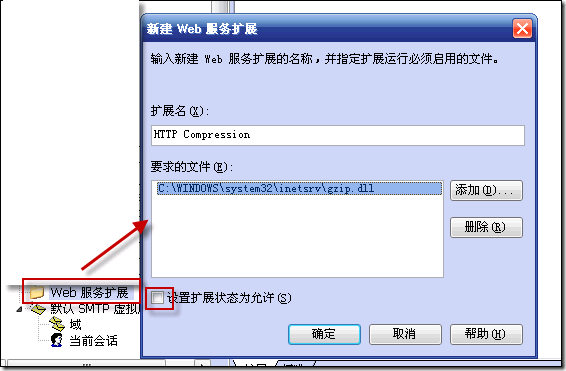
(开启iis压缩web服务)
3.使用文本编辑器打开C:Windows/System32/inetsrv/MetaBase.xml(建议先备份), 无法保存看第四步。
查找:HcScriptFileExtensions (前两个的参数几乎是一样的,只修改前两个后面的参数就OK!)
并在HcScriptFileExtensions中增加您要压缩的动态文件后缀名,如aspx;如果需要压缩静态文件,则将HcDoStaticCompression和 HcDoOnDemandCompression设置为"TRUE",并在HcFileExtensions中增加您需要压缩的静态文件后缀名,如xml、css等;
HcDynamicCompressionLevel和HcOnDemandCompLevel表示需要的压缩率,数值在0-10, 默认为0. 说明: 这两个属性值一般推荐设置为9, 具有最佳性价比.(阿权站长把它改为了9)
4.编辑完毕后保存MetaBase.xml文件;如果文件无法保存,则可能IIS正在使用该文件。打开"开始"->"管理工具"->"服务",停止"IIS Admin Service"后,即可保存;
5.最后,重新启动IIS。可以到HTTP压缩测试网站验证结果.
iis压缩网页要点总结
1. 在修改MetaBase.xml文件时, 要停止"IIS Admin Service"服务. 否则无法保存.
2.静态压缩和动态压缩率最好设置为9.
3.上文的步骤2, 即使不添加Web服务扩展效果也是相同的.
4.压缩率设置对js文件不起作用, 压缩后大小总是相同的.
5.图片文件即使启用了gzip压缩大小也没有变化.
本文地址:http://aq.qingshan.org.cn/zzseo/iisyasuo.html
本文标题:iis端压缩网页的方法和步骤